
クリエイターズジャパンは趣味に合う?費用と講座の選び方

この記事には、クリエイターズジャパンのアフィリエイト広告が含まれます。
旅行や空撮の動画を編集したくてクリエイターズジャパンを調べたものの、公式ページの副業や案件獲得の案内を見て「趣味だけの自分にも必要だろうか」と迷っていませんか。講座を選ぶときは、将来の働き方より、今作りたい一本と、そこで困っている操作から考えると整理できます。
クリエイターズジャパンは、Adobe Premiereを使って動画編集を順序立てて学びたい人の選択肢です。趣味で検討するなら、先に短い一本を試し、独学で止まる点と、講座で学びたい範囲を具体的にしてから比べましょう。
このガイドは、2026年11月20日に確認した通常の公式販売ページ・FAQと、趣味の動画編集で必要になる作業を照合してまとめています。著者が受講して得た体験談や、収入・作品の完成を保証する評価としては扱いません。
道具やソフト、学び方から整理したい方は、趣味の動画編集の始め方で、最初の一本と準備を確認できます。
記事のポイント
- 趣味で必要な編集、AI活用、仕事の案件獲得を分け、使う内容を選びます。
- ベーシックプランの受講料79,800円(税込)に、PCや編集ソフトの費用まで含まれるわけではありません。
- 教材の閲覧、質問支援、任意のオンラインサロンは、役割と費用を分けて確認します。
- 操作環境、学習時間、総費用、購入後の条件がそろってから、受講するかを決めます。
クリエイターズジャパンが趣味に合うか、学ぶ内容から考える

「趣味で使うPremiere」を、作りたい作品から決める
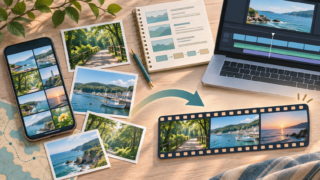
旅行、キャンプ、釣り、散歩などの映像を見返せる形にしたいなら、まず何ができれば満足かを書きます。複数の場面を並べる、前後を切る、場所を説明する文字を置く、会話とBGMの音を整える、完成動画として保存するなど、一つの作品に必要な作業へ落とし込んでください。
例えば「家族へ見せる海辺の旅行記」なら、毎回同じ字幕の整え方で止まるのか、素材の選び方に迷うのかで、学びたい内容が変わります。編集ソフトの操作を覚えても、映像へ何を残すかの判断が自動的に決まるわけではありません。操作の課題と、作品の構成の課題を分けることが、講座を選ぶ最初の準備です。
クリエイターズジャパンの公式FAQでは、Adobe Premiereを用い、基本操作から動画制作へ進む学習を案内しています。自分が使いたいソフトと一致するかを確かめ、必要な操作が選ぶプランのどこで学べるのかを、教材の案内と照合しましょう。
すでに別のソフトで一本を完成でき、今の作業に満足している場合は、講座を使うためだけに乗り換える理由があるかを考えます。Premiereの操作を身につけたい目的があるなら比較の対象になりますが、有料講座を始めること自体を、趣味の完成目標にする必要はありません。
空撮の映像を編集する場合も、操縦資格や飛行の手続きを学ぶ講座とは役割が違います。映像を編集できることによって、撮影場所のルールや飛行条件が変わるわけではありません。適切な条件で撮影済みの素材を、帰宅後などに作品へ整える学習として考えてください。
独学で困ったことを、一度書き出してから比較する
いきなり独学と講座のどちらが優れているかを決めるより、手元の短い素材で編集を試します。取り込み、カット、文字、音、書き出しまでを一度通すと、自力で進められる所と、調べても止まる所が分かります。最初の試作は、外へ公開しなくてもかまいません。
公式ヘルプを読み、自分のソフトの画面へ置き換えられるなら、必要な操作を調べながら進める方法があります。一方、機能を覚える順番が分からず、同じ検索を繰り返しても一本へつながらないなら、順序のある教材を使う意味が出てきます。疑問が具体的になれば、質問支援の対象も比べやすくなります。
つまずきは、「動画編集が難しい」の一言でまとめず、できた操作とできなかった操作へ分けてください。「素材の取り込みはできたが、音を映像と別に調整できない」「短く保存できたが、字幕が端で切れる」のように書くと、どの内容を探せばよいかが見えます。
| 今困っていること | 学び方を比べる視点 |
|---|---|
| 必要な機能は分かり、調べて操作できる | 公式ヘルプや公開教材で次の一本を作れるか試す |
| 何をどの順に学ぶかで毎回迷う | 基礎から完成までの順序がある教材を比較する |
| 画面やエラーの違いを解決できない | 質問の対象、方法、回答範囲、利用期間を照合する |
| 作品が伝わるか、他の人の意見が欲しい | 操作質問と作品添削を区別し、希望する支援が含まれるか確かめる |
| 使っている端末で再生や保存が難しい | ソフトの要件と素材を先に確認する。講座だけで解決すると期待しない |
講座を比較する段階になったら、その疑問と作りたい動画を一つのメモへまとめます。広告の印象やプラン名だけで選ぶより、「自分が知りたい操作へ答えがあるか」を確認する材料になります。受講後も、教材の内容を自分の素材へ使うという練習に役立ちます。
基礎・AI活用・案件獲得を、一つの必要条件にしない
公式の案内には、基礎を学ぶベーシックプラン、AI活用を含むプラン、案件獲得を扱うオプションがあります。趣味で検討するときは、これらを一つのセットとして考えず、今の目的に使う内容を分けましょう。
旅行記のカットや字幕を学びたい人と、AIを編集作業へ取り入れたい人、依頼を受けて制作したい人では、必要な学習範囲が違います。基礎の操作がまだ分からない段階で、使い道が決まっていない機能や営業の内容までそろえる必要があるかを考えてください。
案件獲得を扱う内容には、仕事へ応募するための準備や進め方という役割があります。自分や家族の旅行記を作る目的なら、今回の必要条件へ入れなくてもよい項目です。将来仕事として取り組む意思が出たときに、編集以外の契約・納期・修正なども含めて学ぶ内容を再検討できます。
AI活用についても、「使える機能が増えるから」という理由だけで決めず、どの作業をどう変えたいかを考えます。字幕作成の補助、素材の整理など、自分の課題がある場合は、その講座で使うツール、別契約、扱う素材の送信先、生成物の条件まで確認します。AIと名前の付いたプランを選べば、すべての操作が不要になるとは考えないでください。
プランを比べるときは、現在の公式の同じ申込経路で、選択した内容と総額を見ます。この記事では、通常の販売ページとFAQで共通して確認できたベーシックプランを費用の中心にしています。追加の内容は、自分の目的に必要な範囲が決まってから比較する方針です。
動画教材を見る時間と、自分で操作する時間を分ける
公式販売ページでは、講義動画の視聴はスマホでも可能とする一方、編集ソフトを実際に使うにはPCが必要と案内しています。移動中に講義を見られることと、その場で編集の練習まで完了できることは分けて考えます。
学習の計画には、動画を見る時間に加え、PCで素材を開いて手を動かす時間を入れてください。例えば、先に一つの操作を見て、次に自分の素材で同じ作業をし、最後に少し条件を変えてもう一度試すという使い方があります。倍速で教材を多く見たことより、自分で操作を再現できるかを確かめる方が、作品へつながります。
仕事や家事と両立するなら、「毎日一時間確保できる」と大きく計画する前に、PCを出せる日と、静かに音を確認できる時間を書いてみましょう。平日は素材を選ぶ、休日に音を整えるなど、作業に合わせて分ける方法があります。これは学習計画の例で、一定期間での習得を保証するものではありません。
途中で止めるときは、保存先、使った素材、次に直す所を短く記録します。次回の学習を「前回何をしたか探す時間」から始めずに済むと、自分のペースへ合わせやすくなります。教材の閲覧期限が長くても、実際の作業を再開する仕組みは自分で用意する必要があります。
学習時間がまだ全く取れない場合は、先に申込みをして自分を追い込む方法だけを選ばないでください。短い作品を一つ試す時間を確保し、その作業が生活へ入るか確認してから、費用のかかる学習を追加する判断ができます。
質問、添削、仲間との交流を区別する
公式FAQでは、専用LINEやコミュニティで質問支援を案内しています。ただし、質問を受け付けること、提出した作品を毎回添削すること、一定時間で個別に回答することは、それぞれ異なるサービスです。自分が欲しい支援が何なのかを分けて確認しましょう。
操作のエラーについて聞きたいなら、対象のソフトとバージョン、PC環境、教材の該当箇所を含む質問を扱ってもらえるかが重要です。自分の旅行動画の構成や見せ方へ意見が欲しい場合は、自由制作の提出・添削が対象か、回数や形式に条件があるかを確認します。
仲間と学ぶコミュニティには、操作の質問に加え、学習を続ける場としての役割があります。公式FAQのオンラインサロンは任意参加で、受講料とは別の継続費用が案内されています。趣味の目的で参加するなら、交流の内容や開催時間が自分に合うかも見てください。
質問するときは、個人の映像をどこまで共有する必要があるかにも注意します。家族の顔や会話を含む作品を、そのままコミュニティへ提出する前に、公開範囲と提出方法を確認し、説明に必要な短いサンプルへ置き換えられるかを考えます。相談するために、大切な映像を広く共有する必要があるとは限りません。
購入を決める前の確認項目は、「どの窓口で」「何を」「いつまで」「何回・どんな形式で」相談できるかです。すべてを一括して「サポートが充実」と評価せず、自分が止まる場面に対応するかで比べると、講座を使う理由を説明しやすくなります。
クリエイターズジャパンを趣味で選ぶ費用と申込前の確認

ベーシック79,800円と、別に必要な費用を分ける
2026年11月20日に確認したクリエイターズジャパンの通常公式販売ページでは、ベーシックプランは79,800円(税込)と表示されています。これは講座の受講料です。編集用PC、Adobeのソフト利用料、保存機器、任意サービスまで一括して含む総額としては扱いません。
公式FAQも、編集ソフトの利用料金が別途必要と案内しています。現在すでにAdobeのプランを使っている場合も、その契約に今回使うPremiereが含まれるか、利用できる端末や契約者の条件が合うかを確認します。持っているアカウントがあるだけで、追加費用が不要とは判断しないようにしてください。
| 費用・サービス | 確認できた条件と予算の考え方 |
|---|---|
| ベーシックプラン | 通常公式販売ページの表示は79,800円(税込)。選択する講座の内容を照合する |
| Adobe Premiere等のソフト | 講座代と別途。必要なアプリ、契約期間、体験終了後の支払いを確認する |
| 編集用PC・保存先 | 実際の編集に必要。現在の端末が使えるかを素材とソフトの要件で照合する |
| 任意のオンラインサロン | 公式FAQでは初月無料、翌月以降は月額2,480円と案内。参加・継続の条件を分けて考える |
| 追加プラン・オプション | 今回の趣味に必要な内容がある場合だけ、選択した内容と支払総額を確認する |
予算メモには「今回新たに支払う講座代+使う期間のソフト代+必要なPC・保存先+参加する任意サービス」を並べます。例えば三か月を学習計画にするなら、その三か月で何を支払うかを書きます。三か月という長さは見積もりの例で、習得に必要な期間や最低契約期間を示すものではありません。
一括の金額と「月々」の表示も分けます。買い切り講座を分割払いにすることと、月ごとにいつでも終了できるサービスへ入ることは同じではありません。支払い回数、カード側の手数料、途中で学習をやめたときに残る支払いまで含めて、自分の予算へ合うかを考えてください。
趣味で始めるなら、費用を回収するための仕事を受ける計画を、購入の理由へ無理に追加しなくてもかまいません。自分の作品を作るために納得して払えるか、他の学び方と比べて必要な支援があるかが、今回の判断軸です。
総費用は、自分が使う期間と内容を入れて計算する
金額を比べるときは、同じ内容へそろえた見積もりを作ります。受講料だけの比較と、PCから新しく用意する比較を混ぜると、必要な支払いを見落とします。すでに持っている物も書き出し、今回の追加支払いと、これから続く支払いを区別してください。
見積もりの基本は「選ぶ講座の受講料+今回必要なPC・保存環境+使う期間のソフト代+参加する任意サービス」です。ベーシックを選ぶ場合の講座欄は79,800円(税込)です。ソフト欄は自分が選んだ契約の実際の料金を入れ、サロン欄は無料の期間と支払いが始まる月を分けます。
サロンを使わない場合は、その参加費を見積もりへ加える必要はありません。参加する場合も、単に「学習月数から一か月引く」という計算で済ませず、申込み日、初回の請求日、継続の単位を確かめます。使う期間と請求の対象期間がずれると、予定した月数と支払回数が一致しない場合があるためです。
| 自分の見積もりへ書く項目 | 比較のためにそろえる条件 |
|---|---|
| 作りたい作品と学習内容 | 趣味の旅行記など、同じ目的で必要な内容を比べる |
| 講座と追加プラン | 選んだプラン名と、付けるオプションを明記する |
| PC・保存先・ソフト | 現在の物を使えるか、何を新規購入・契約するか分ける |
| 学習に使う期間 | 実際に操作する日と、継続サービスの請求回数を照合する |
| 支払い・購入後の条件 | 分割の手数料、契約期間、取消・返金の表示を確認する |
このメモで総額が予算を超えるなら、すぐに高いプランへ進むのではなく、追加内容を今使うのか、現在の端末で試せる範囲はどこかを見直せます。反対に、必要な質問支援や教材の順序に価値を感じ、無理なく支払えるなら、受講を検討する根拠になります。広告の月々の表示だけで決めず、自分が選んだ組み合わせで納得できるかを確認しましょう。
PCの要件は、講座名ではなく使うアプリと素材で確かめる
講座の販売ページでは、Windows・Macのどちらでも受講可能と案内しています。ただし、どのPCでもPremiereを動かせるという意味ではありません。対応OS、CPU、メモリ、GPU、保存先など、使用するバージョンの条件を照合します。
Adobeの必要システム構成は、最小仕様と推奨仕様を分けています。HDと4K以上の編集では推奨するメモリなども変わります。ソフトが起動するための最小条件と、自分の旅行素材を快適に扱うための条件を区別してください。
購入済みのPCを使うなら、機種名だけでなく、OSの版、CPU、メモリ、GPU、空き容量をメモします。今回編集したい映像がスマホの短いHD動画なのか、ドローンの4K動画なのかも合わせて整理すると、環境の相談が具体的になります。
PCを買う予定がある場合は、講座の受講料だけで予算を使い切らないようにします。自分の素材を取り込み、途中保存して書き出す作業ができるかを確かめるため、ソフトの公式情報と販売元の仕様を照合してください。「動画編集向け」といった商品説明だけで判断しないことが大切です。
スマホだけで講義を見始めることはできても、実習用PCを用意する時期が決まっていなければ、視聴だけで学習が止まる可能性があります。PCをいつ使い始めるのか、素材をどう移すのか、音をどこで確かめるのかまで決めると、講座の内容を実際の練習へつなげやすくなります。
無料体験と継続サービスは、終了後の支払いまで読む
ソフトをまだ使っていないなら、講座へ申し込む前に、手元の環境で短い素材を編集できるかを試す方法があります。AdobeのPremiere無料体験の公式案内では、体験期間と終了後の契約について説明しています。体験を始める日は、実際に操作する時間を確保してから決めましょう。
確認するのは、体験の日数だけではありません。選んだプラン、終了後に始まる支払い、契約の期間、解約の方法を同じ画面で読みます。「月々」の金額が、年契約の分割払いなのか月単位の契約なのかで、途中で使わなくなった場合の扱いが変わります。
オンラインサロンも、講座の教材とは分けて考えます。公式FAQでは任意参加と案内され、初月と翌月以降で費用が異なります。参加するなら、開始のタイミング、決済日、継続の仕組み、退会方法、退会後に使えなくなる内容を確かめてください。
趣味の編集を続けるために交流の場が欲しい人と、教材を自分のペースで進めたい人では、サロンを使う理由が違います。無料期間があることだけで参加を決めず、どの場面で活用する予定かを考えます。使わない月が続くときの見直し方まで、予算の計画へ入れておきましょう。
講座、ソフト、任意の継続サービスは、それぞれ契約先や扱いが異なります。一つをやめれば他も自動的に終わるとは考えず、どこで何を申し込み、いつ更新されるかを別々に記録してください。
購入後の閲覧と、取消・返金の条件を先に確認する
公式販売ページは、教材コンテンツについて視聴制限を設けていないと説明しています。繰り返し復習したい人には判断材料になりますが、その説明だけで、個別相談、任意のサロン、あらゆる将来の追加教材まで同じ条件で永久に使えるとは広げないようにします。
また、同販売ページには、サービスの性質上、決済後のキャンセルや返金を受け付けない旨が記載されています。購入後に取り消して試す前提で進めず、教材、必要なPC、ソフト、学習時間、支払総額が自分に合うかを、決済前に整理することが大切です。ここでは販売元の表示を説明しており、個別の契約に関する法的な判断を行うものではありません。
支払いは、公式FAQで銀行振込とクレジットカードが案内されています。分割を希望する場合は、選べる回数に加え、カード側の条件や手数料まで確認します。小さな月額表示だけを見て、講座全体の金額を見落とさないようにしてください。
申込み画面では、選択したプラン名、追加オプション、税込の合計、支払方法、連絡先を読み直します。比較していた内容と違うプランへチェックが入っていないか、使う予定のない追加サービスが含まれていないかを確認してください。納得できない条件や疑問が残るなら、決済へ進まず、その内容を整理する段階です。
学習を始めてから困らないよう、購入時の案内と利用条件は、後で参照できる形で残します。公式サイトの一般的な紹介と、自分が選んだプランの条件を同じ物として扱わず、申込み時に何へ同意したかを確認できるようにしておきましょう。
趣味で向く条件と、今は見送る条件
クリエイターズジャパンが候補になるのは、Premiereを使う理由があり、編集用PCを用意でき、基礎を順番に学ぶ時間を確保できる人です。自力の検索だけでは同じ所で止まるなら、必要な内容と質問支援を比べる意味があります。自分の素材で練習する予定が具体的なほど、教材を使う場面も決めやすくなります。
反対に、スマホで短く切るだけで十分、今の無料ソフトで作りたい作品を完成できる、PCを用意する予算や時期が決まっていない、といった場合は、いったん別の方法を試す選択ができます。講座へ申し込まないことを、動画編集そのものを諦める判断へ結び付ける必要はありません。
| 検討を進める条件 | 先に整理したい条件 |
|---|---|
| Premiereで作りたい作品がある | 使うソフトがまだ決まらず、短い試作もしていない |
| PCとソフトの環境を用意できる | 必要な端末や別費用が予算へ入っていない |
| 独学で止まる所と必要な支援を説明できる | 教材、質問、作品添削の違いが整理できていない |
| 学習と実際の編集へ時間を使える | 当面は視聴だけになり、実習する予定がない |
| 趣味の目的に対して総額へ納得できる | 広告の収入例や特典だけを理由に支払いを考えている |
教材の購入が、収入や案件獲得を保証するものでもありません。趣味から仕事へ広げる場合は、編集以外に依頼内容の確認、権利、納期、修正、契約なども別に学ぶ必要があります。最初は趣味として納得できる範囲を選び、方向が変わったときに追加の学習を検討します。
受講前のメモを作り、必要な内容だけで判断する
最後に、申込み前の判断を一枚のメモへまとめてください。作りたい動画、使う素材、PCの仕様、使うソフト、止まる操作、必要な支援、支払う費用、学習に使える日を並べます。「自分にもできるか」という大きな不安を、答えのある項目へ分けるための準備です。
講座内容を確認するときは、「趣味の旅行動画で、音と文字を整えて一本にしたい」「Premiereの基本操作から学びたい」といった目的に、選んだプランが合うかを見ます。自由制作の添削が必要なら、それが含まれるかを確認し、操作の質問窓口があることだけで代わりになるとは考えないようにします。
準備が整った人は、公式の講座案内でベーシックプランの内容と申込条件を確認する段階です。高いプランや追加オプションを選ぶ場合も、「その内容を今回どこで使うか」を説明できるかを一つの基準にしてください。
PR|Premiereの基礎を順番に学びたい方へ
クリエイターズジャパンのベーシックプランを候補にする方は、学習内容と購入条件を公式の講座案内で確認できます。編集ソフトやPCの費用、任意のオンラインサロンは、講座代と分けて検討してください。

まだ短い一本を試していない人は、まず撮影済みの素材を並べて保存するところから進めましょう。完成した作品と、そこで分かった疑問があれば、次に必要な学び方を具体的に比べられます。自分の映像を、見返したい形へ整えられることを出発点に、講座を使う価値を判断してください。
ライター紹介Writer introduction

小型船舶免許があれば人生丸儲け
広大な水域を冒険し、自由な時間を楽しむ。小型船舶の魅力にはまってみませんか?アウトドア愛好者に贈る、小型船舶免許情報。船を操りながら湖や川を探索し、冒険心を満たして心地よい風を感じてください!

この記事が気に入ったら
フォローをお願いします!
関連記事Related articles


-
旅行動画の作り方|素材整理から音・字幕・書き出しまで
記事がありません
